Как скачать After Motion Z на Android: пошаговая инструкция по установке и настройке

2026-10-12
Полное руководство по установке After Motion Z на Android: скачать APK, разрешить установку из неизвестного источника и настроить первый проект.
Если вам нужен мобильный редактор, который умеет покадровую анимацию и работу со слоями, а не только обрезку клипов, эта инструкция для вас. Здесь вы узнаете, как скачать After Motion Z на Android, установить приложение, выдать ему нужные разрешения и собрать первый проект без лишних сложностей.
After Motion Z это редактор видео и анимации для телефона. Он даёт ключевые кадры, несколько дорожек, эффекты и экспорт готового ролика, то есть те инструменты, которые обычно ищут на большом экране, а не на смартфоне. По сути это полноценный монтаж видео на телефоне, включая анимацию по ключевым кадрам и многодорожечный монтаж со слоями. Ниже шаг за шагом разобрано, что сделать перед установкой, где скачать After Motion Z APK и как избежать типичных ошибок при первом запуске.
Что понадобится перед установкой After Motion Z
Подготовьте всё заранее, чтобы установка прошла с первого раза:
- Телефон или планшет на Android с актуальной версией системы и свободным местом под установку и проекты.
- Установочный файл After Motion Z APK, который вы скачаете на следующем шаге.
- Стабильное интернет-соединение, желательно Wi-Fi, чтобы загрузка не прервалась на середине.
Запас свободного места важнее, чем кажется. Видео и проекты со слоями занимают много памяти, и если хранилище почти заполнено, приложение может работать медленно или не сохранять результат. Освободите хотя бы пару гигабайт, прежде чем начинать монтаж видео.
Отдельно стоит учитывать, что мобильный монтаж с эффектами нагружает процессор и батарею. Для тяжёлых проектов лучше подойдёт устройство с 4 ГБ оперативной памяти и выше, а на слабом телефоне стоит держать проекты короткими. Чем длиннее таймлайн и чем больше слоёв, тем заметнее проседает частота кадров в предпросмотре.
Шаг 1: скачать After Motion Z APK на Android
Первый шаг состоит в том, чтобы получить установочный файл именно для Android. Чтобы скачать After Motion Z APK на Android правильно, придерживайтесь такого порядка:
- Откройте браузер на телефоне и перейдите на https://aftermotionz.com/.
- Найдите приложение и перейдите на страницу загрузки.
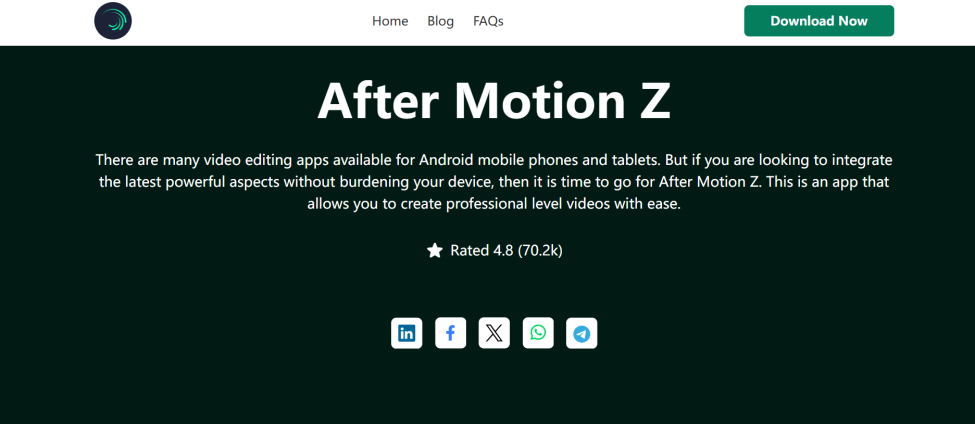
- Нажмите кнопку загрузки, чтобы получить файл After Motion Z APK для Android.
- Дождитесь окончания загрузки, прежде чем открывать файл.
Скачивайте свежую сборку с официального сайта https://aftermotionz.com/, а не первую попавшуюся ссылку. Поиск «After Motion Z скачать» выдаёт много страниц, и часть из них предлагает устаревшие версии с неисправленными ошибками экспорта.
Файлы APK стоит брать только с проверенных площадок, которые отдают оригинальную сборку и показывают контрольную сумму. Это защищает от подмены установщика, что для инструментов монтажа особенно важно: вы работаете с личными видео и музыкой. Безопасность здесь не формальность, ведь редактор получает доступ к вашим файлам, поэтому проверяйте источник загрузки и не устанавливайте сборки неизвестного происхождения.
Шаг 2: разрешить установку приложения из неизвестного источника
Android по умолчанию блокирует установку приложений не из магазина, поэтому этот шаг обязателен. Речь о разовой настройке, а не о постоянном ослаблении защиты.
- Откройте настройки Android и перейдите в раздел безопасности или конфиденциальности.
- Найдите пункт, разрешающий установку приложений из неизвестных источников.
- Включите этот доступ только для браузера или файлового менеджера, через который вы открываете загрузку.
- Вернитесь к скачанному файлу и откройте его.
- Подтвердите установку и дождитесь её завершения.
Когда установка закончится, отключите разрешение обратно. Держать его включённым постоянно не стоит: пока оно активно, любой скачанный файл может запустить установку без вашего подтверждения.
Это правило касается не только After Motion Z, но и любого приложения, которое вы ставите вручную. Привычка закрывать доступ сразу после установки убирает целый класс рисков и не мешает работе редактора.
Шаг 3: выдать приложению нужные разрешения
При первом запуске After Motion Z попросит доступ к памяти и другим функциям телефона. Без этих прав редактор не сможет ни импортировать ваши файлы, ни сохранять результат.
- Откройте приложение после установки.
- На запросе доступа к файлам выберите разрешение на чтение и запись в память устройства.
- Разрешите доступ к фото, видео и музыке, если система запрашивает его отдельно.
- Дополнительные права, например доступ к камере, выдавайте только при необходимости съёмки прямо внутри приложения.
Отказывать в доступе к памяти бессмысленно: без него вы просто не увидите свои клипы в списке. Все разрешения приложения в Android выдаются отдельно, и всегда можно позже отозвать их в настройках, если какая-то функция вам не нужна. Редактор запрашивает только то, что нужно для импорта и экспорта файлов, а доступ к камере нужен лишь для съёмки внутри приложения.
Шаг 4: собрать первый проект в After Motion Z
Теперь можно перейти к работе. Интерфейс строится вокруг проекта: вы задаёте его параметры, а затем наполняете слоями.
- Нажмите кнопку создания нового проекта.
- Задайте название, соотношение сторон, разрешение, частоту кадров и цвет фона.
- Подтвердите создание, чтобы открылся экран редактирования.
- Добавьте элементы через кнопку добавления: фигуры, текст, медиа из памяти телефона, а также готовые шаблоны и элементы.
- Настройте каждый элемент через панель свойств и задайте его положение на таймлайне.
Соотношение сторон и разрешение лучше выбрать до начала монтажа. Если задать их после работы над слоями, придётся пересобирать композицию, а иногда и заново выставлять анимацию.
Шаг 5: добавить анимацию и эффекты
Ключевые кадры это то, ради чего этот редактор и выбирают. Именно так работает анимация по ключевым кадрам: вы задаёте состояние слоя в разных точках времени, а программа сама выстраивает переход. Такое движение превращает статичный набор слоёв в настоящую сцену, а эффекты для видео накладываются поверх уже готовой анимации.
- Выберите слой, который хотите анимировать.
- Переведите курсор таймлайна в нужную точку времени.
- Поставьте ключевой кадр для свойства, которое меняется: положение, масштаб, прозрачность или поворот.
- Сместите курсор дальше и задайте новое значение, чтобы между кадрами появилась плавная анимация.
- Добавьте эффекты из библиотеки и проверьте результат в режиме предпросмотра.
В шторке анимации между двумя ключевыми кадрами программа сама выстраивает переход, и вам остаётся только выставить время. Начните с простого движения и масштаба, а сложные цепочки стройте позже, когда привыкнете к таймлайну.
Шаг 6: сохранить и экспортировать готовое видео
Когда проект собран, остаётся вывести его в готовый файл. Качество экспорта напрямую зависит от настроек разрешения.
- Откройте меню экспорта в приложении.
- Выберите разрешение и частоту кадров в соответствии с исходными клипами.
- Проверьте длительность и итоговый размер файла.
- Запустите экспорт и дождитесь его завершения, не сворачивая приложение.
Ставьте разрешение не выше того, в котором сняты ваши клипы. Экспорт в 4K из видео 720p не улучшит картинку, а лишь увеличит файл и время рендеринга, и телефон может не справиться с задачей.
Полезные советы по работе с After Motion Z
Несколько привычек, которые экономят время после того, как вы освоили основы:
- Разбивайте длинные проекты на части: рендеринг коротких фрагментов проходит быстрее и меньше нагружает телефон.
- Делайте промежуточные экспорты важных сцен, чтобы не потерять результат при сбое.
- Держите исходные клипы в одной папке: так их проще находить при добавлении медиа.
- Используйте предпросмотр в низком качестве во время монтажа, а финальный рендер запускайте в полном разрешении.
- Закрывайте фоновые приложения перед тяжёлым экспортом, чтобы освободить память.
Частые проблемы при установке и запуске
Если что-то пошло не так, причину обычно удаётся найти быстро:
- APK не устанавливается: проверьте, что доступ к установке из неизвестного источника включён именно для того приложения, из которого вы открываете файл, и что на телефоне достаточно места.
- Приложение открывается и сразу закрывается: перезагрузите телефон и убедитесь, что версия Android соответствует требованиям сборки.
- Файлы не видны при добавлении медиа: проверьте, выдано ли разрешение на доступ к памяти.
- Экспорт зависает на середине: освободите хранилище и снизьте разрешение вывода.
- Видео воспроизводится рывками в предпросмотре: уменьшите качество предпросмотра и закройте лишние приложения.
Заключение
Теперь вы знаете, как скачать After Motion Z на Android, установить приложение, выдать разрешения и собрать первый ролик с анимацией. С ключевыми кадрами и слоями телефон превращается в полноценную монтажную студию, где сложные эффекты доступны в пару касаний.
Начните с короткого проекта: скачайте After Motion Z и попробуйте один эффект на десятисекундном клипе. Так вы быстро освоите таймлайн и поймёте, сколько возможностей помещается в кармане.
 NEWS
NEWS REVIEWS
 HOWTO
HOWTO