スキャン日:2024年03月20日
パッケージ名:tk.megamonkey.vrccb
SHA-256:d45cb4a4bb9bb90a59a5f3c54081349820057f8b5150f431923dc955f70adafd
SHA-1:6af9e80a2893176c80a464d5b71b3c7b020cc5a8
もっと見る

VRChat コンパニオン アプリ VRCCB (VRChat ChatBox の略) のご紹介 - VRChat ユーザーのための究極のツールです。私たちのアプリを使用すると、携帯電話のキーボードを使用して VRChat で友達にメッセージを簡単に入力したり、オンライン時間を追跡したり、チャットボックスを永久に表示されたままにする 2 番目のステータス バーとして設定することもできます。
主な機能:
- 音声入力機能: マイク アイコンを押して携帯電話に話しかけることで、簡単にメッセージを入力できます。
- 電話のチャットボックス: VRChat に送信したいものを入力します。たとえば、「Now Playing: AmongUs サウンドトラック」などです。
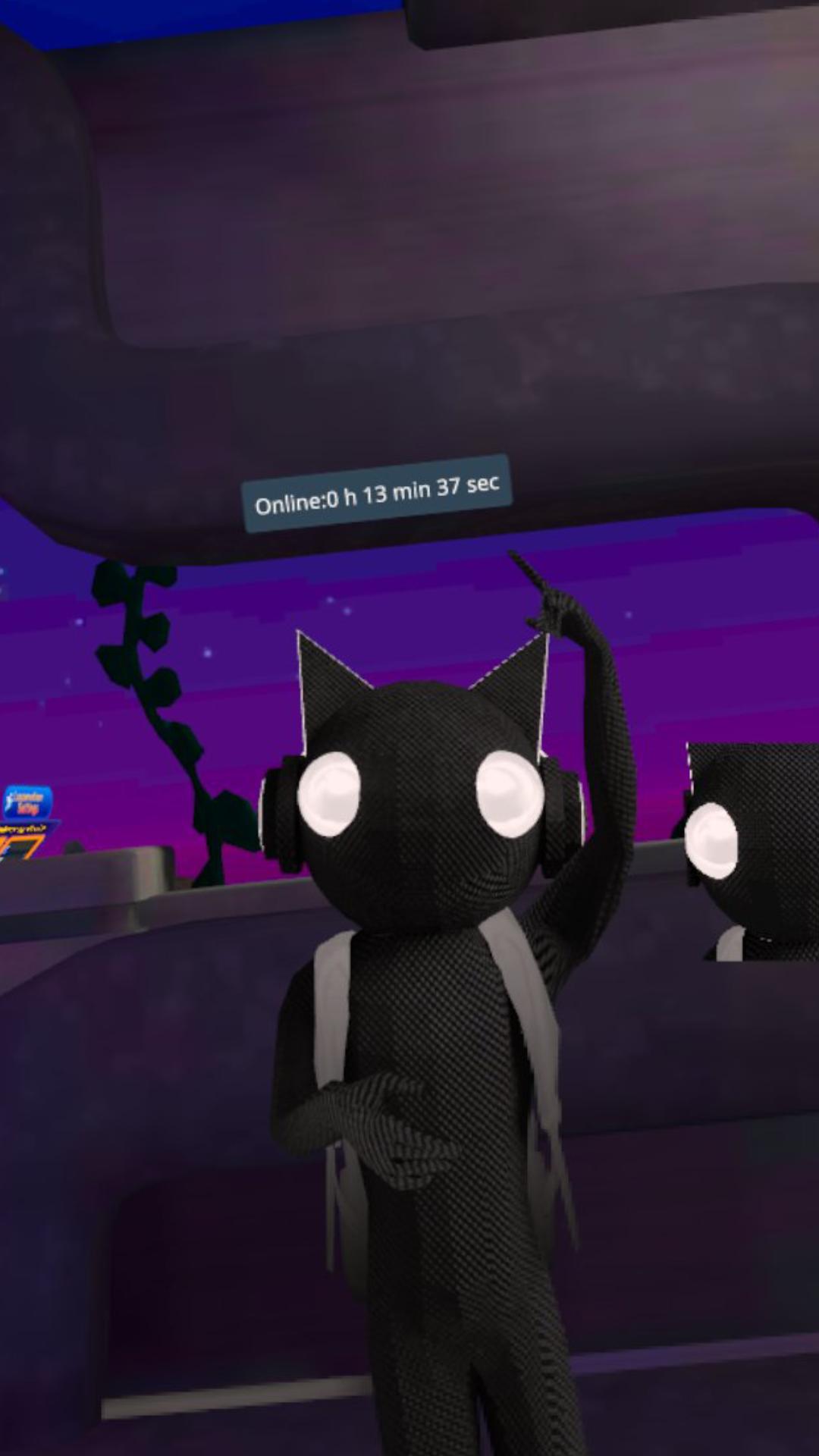
- オンライン継続時間トラッカー: VRChat でのオンライン滞在時間を友達に知らせましょう。
- 永久に表示: チャットボックスを 2 番目のステータス バーとして表示したままにするか、メッセージをチャットボックスに永久に表示したままにします。
- ビデオ リンクの貼り付け: ビデオ リンクをチャット ポップアップに貼り付け、ゲーム内のビデオ プレーヤーにコピーします (クエスト ビデオの再生は、特定のビデオ プレーヤーでのみ機能します)。
VR で仮想キーボードを入力するのに時間を無駄にしないでください - 今すぐ VRChat Companion アプリをダウンロードして、VRChat で友達とこれまでにない方法でつながりましょう!
セットアップ方法:
1.最初に PC/Quest で OSC を有効にします。 (VRC の再起動が必要な場合があります)
PCでRを押す | Quest/VR の B または Y ボタンを長押しして、ラジカル メニュー > オプション > OSC >有効にする
2. IP アドレスを確認する
- PC ウィンドウズ 10/11:
ツールバーの Wi-Fi アイコンを右クリック > [ネットワークとインターネットの設定を開く] > [Wifi プロパティ] > [iPV4 アドレス] まで下にスクロールします。
- クエスト:
Wi-Fi設定を開く>接続されたWi-Fiをクリック>下にスクロールして進む>IPアドレスを見つける
3. アプリに IP アドレスを入力し、[接続] をクリックします。アプリを使って楽しむ
アプリのチュートリアル: https://youtu.be/fnNM_a1b7oo
アップデート:
V1.1.0 - 新機能: ユーザーがクエスト youtube/video の URL を送信してゲームに貼り付けられるようにします。その方法の詳細については、アプリの右上にある説明をご覧ください。
最終のバージョン
1.1投稿者
حبيب الاسدي
Android 要件
Android 7.0+
カテゴリー
フリー ソーシャルネットワーク アプリコンテンツのレーティング
Everyone
セキュリティレポート
Last updated on 2023年01月08日
Bug Fixes, Added functionality to paste youtube links into chatbox in game with URL link resolver.




APKPure - Androidを中心としたマルチプラットフォームのアプリストアで、豊富なアプリ関連コンテンツを提供しています。より簡単に、より速く、より安全にアプリを見つけることができ、ダウンロードとインストールも迅速かつ効率的です。