Cómo instalar mods de Pokémon en TCG Card Shop Simulator

2026-10-09
Aprende a instalar mods de Pokémon en TCG Card Shop Simulator con BepInEx y el Enhanced Prefab Loader, con pasos, consejos y solución de problemas frecuentes.
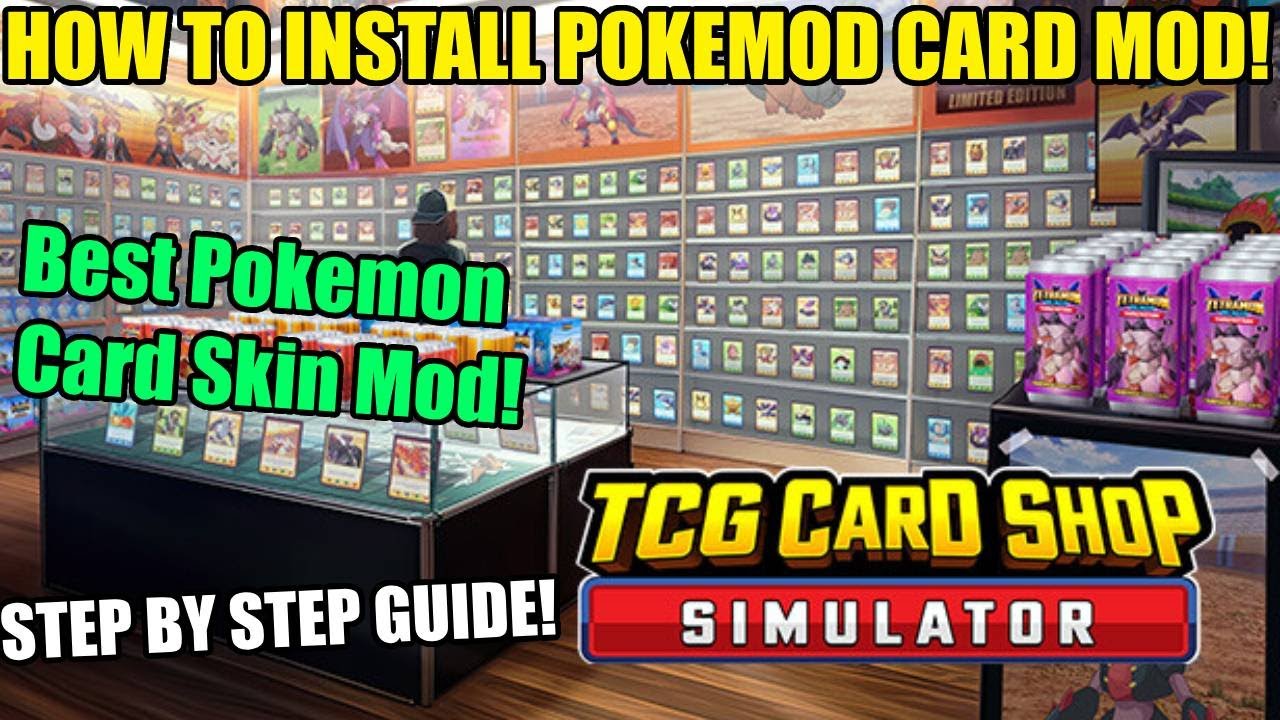
Instalar mods de Pokémon en TCG Card Shop Simulator se reduce a tres piezas: BepInEx como cargador, el Enhanced Prefab Loader para que entren cartas nuevas y el mod de Pokémon que hayas elegido. Cuando las tres están en el sitio correcto, el juego arranca con las cartas cambiadas y no tienes que tocarle nada más. La mayoría de los fallos que veo en foros vienen de saltarse la primera pieza, así que voy paso a paso desde cero.

TCG card shop simulator. Collect cards and expand your business as a card trader
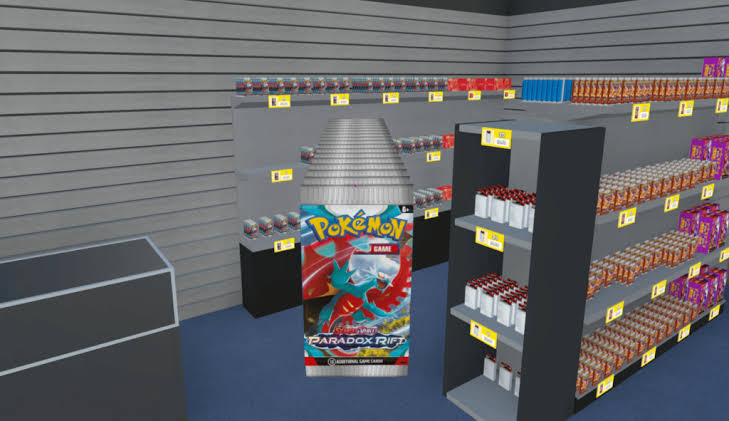
Esta guía es para quien ya tiene el juego en PC y quiere pasar del set inventado a una tienda con cartas de Pokémon, añadiendo incluso sobres nuevos. Si acabas de llegar al juego, el orden importa: primero el cargador, después el framework, y solo al final el mod temático.
Antes de empezar, dos cosas. La primera es que estos mods son de PC, así que la app que puedes descargar en tu móvil no los admite; si juegas en Android, la app te da la experiencia base sin estas capas. La segunda es que esta guía de mods de Pokémon para TCG Card Shop Simulator asume que vas a instalar sobre el juego de escritorio, que es donde tienen sentido.
Paso 1: prepara la carpeta del juego
Antes de descargar nada, localiza la carpeta de instalación de TCG Card Shop Simulator. En Steam, el camino habitual es C:\Program Files (x86)\Steam\steamapps\common\TCG Card Shop Simulator. Puedes llegar a ella desde Steam con clic derecho en el juego, Administrar y Explorar archivos locales.
- Abre la carpeta y confirma que ves
Card Shop Simulator.exe. - Si no ves la extensión
.exe, activa la vista de extensiones en el Explorador de Windows. - Anota la ruta en un papel o en el portapapeles: la vas a usar tres veces.
Haz una copia de seguridad de la carpeta antes de meter mods. Si algo sale mal, restaurar es copiar y pegar, y te ahorra reinstalar el juego entero. Es un minuto que vale la pena.
Paso 2: instala BepInEx como cargador de mods
BepInEx es la base de casi todos los mods de este juego porque se encarga de cargarlos cuando el juego arranca. Sin él, los plugins simplemente no se ejecutan.
- Descarga BepInEx en su versión para Windows x64.
- Descomprime el archivo.
- Copia todo el contenido en la carpeta raíz del juego, la que tiene el
.exe. - Arranca el juego una vez y déjalo llegar al menú principal.
- Cierra el juego y comprueba que ha aparecido una carpeta llamada
BepInEx.
Dentro de BepInEx verás subcarpetas como plugins y config. La de plugins es donde vivirán los mods. Si esa carpeta no aparece tras el primer arranque, BepInEx no se instaló bien y no tiene sentido seguir.
Paso 3: añade el Enhanced Prefab Loader
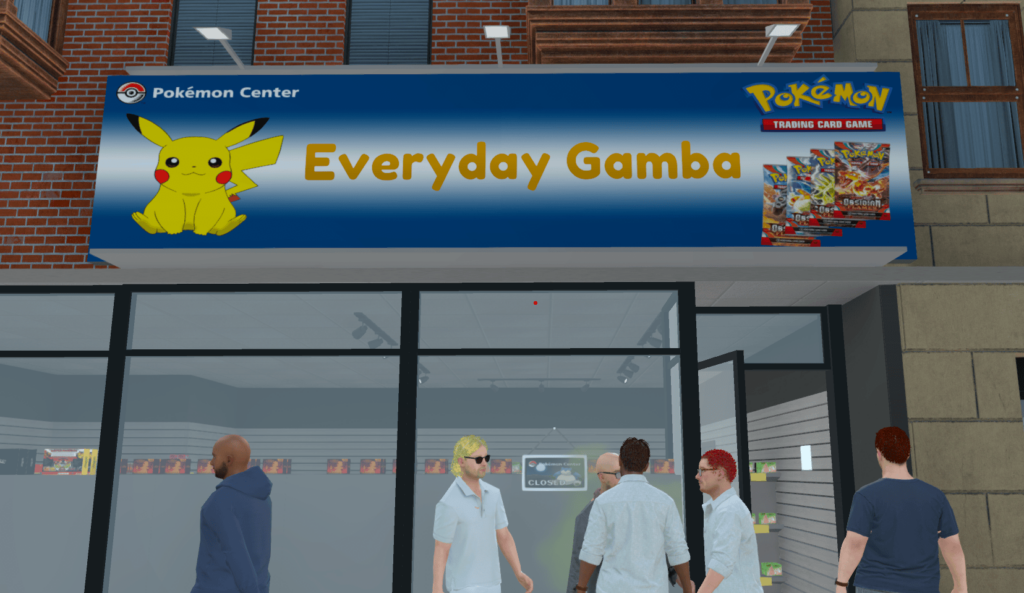
El Enhanced Prefab Loader, que casi todo el mundo abrevia como EPL, es el que permite que los mods añadan cartas, sobres, objetos y hasta tiendas nuevas sin reemplazar las que ya existen. Los mods que meten cartas de Pokémon de verdad dependen de él.
- Descarga el Enhanced Prefab Loader.
- Descomprime el paquete.
- Copia su carpeta
BepInExsobre la carpetaBepInExdel juego y acepta combinar. - Arranca el juego y ciérralo para que el EPL genere su configuración.
Muchos mods de cartas te avisan en su propia página de qué versión de EPL necesitan. Anótala y no la ignores: una versión vieja del EPL es una de las causas más comunes de que un mod no cargue. Si tu meta es añadir cartas de Pokémon nuevas y no solo cambiar las que ya existen, este paso no es opcional, porque el EPL es lo que le da al juego la capacidad de inventar cartas que no traía de fábrica.
Paso 4: coloca el mod de Pokémon en plugins
Ahora sí, llega el mod temático. Elige uno solo para empezar, por ejemplo un overhaul de texturas o un paquete de cartas, y sigue siempre las instrucciones de su autor por encima de cualquier guía general.
- Descarga el mod de su página oficial.
- Descomprime el archivo.
- Copia los archivos
.dlldel mod aTCG Card Shop Simulator\BepInEx\plugins\. - Si el mod trae su propia carpeta
BepInEx, fusiónala con la del juego. - Si te pide reemplazar archivos, acepta, pero recuerda que acabas de alterar el juego original.
Un mod por carpeta dentro de plugins mantiene el orden. Si metes cinco mods sueltos y algo falla, no sabrás cuál de ellos rompió el juego.
Si tu objetivo es cambiar toda la colección de golpe, busca un overhaul de texturas; si prefieres sumar sobres concretos, tira de un paquete de cartas por era. En ambos casos estás modificando el juego para añadir cartas de Pokémon a TCG Card Shop Simulator, solo que por caminos distintos.
Paso 5: arranca el juego y comprueba las cartas
El momento de la verdad. Arranca el juego desde Steam, no desde un acceso directo antiguo, para que cargue con el entorno correcto.
- Espera a llegar al menú principal.
- Entra en tu partida o empieza una nueva para probar.
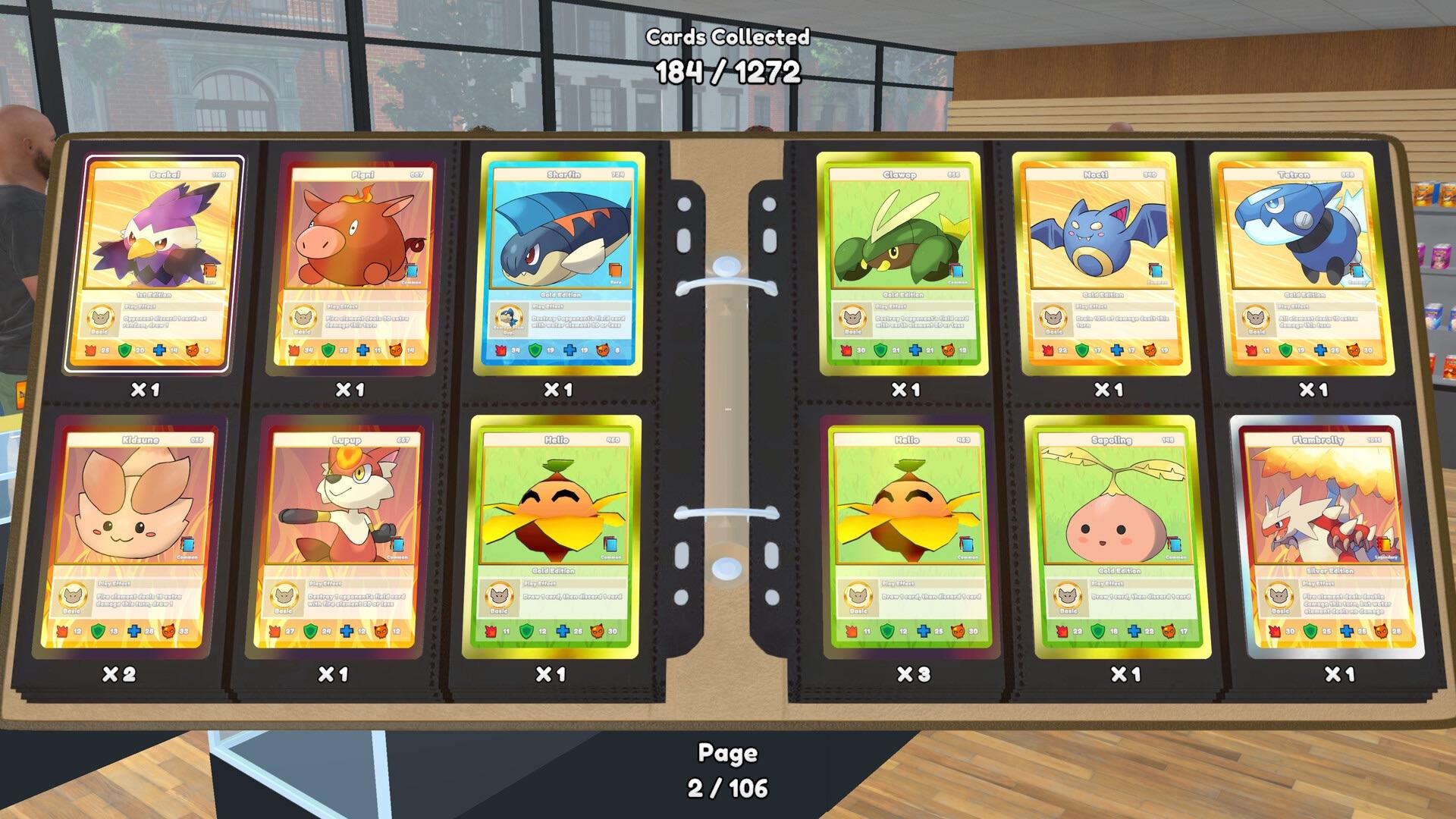
- Abre un sobre y mira si las cartas llevan arte de Pokémon.
- Si el juego arranca y ves los cambios, la instalación funcionó.
Si las cartas siguen siendo las originales, el mod no se cargó. Revisa que los .dll estén en plugins y que BepInEx siga presente en la raíz.
Consejos que te ahorran problemas
- Instala el juego en una ruta corta, sin caracteres raros ni carpetas con tildes, para que los mods encuentren su sitio.
- Desactiva las actualizaciones automáticas del juego mientras usas mods: un parche sorpresa puede romper la combinación que ya te funcionaba.
- Lee el archivo
READMEdel mod antes de copiar nada; casi siempre indica la versión de EPL y de BepInEx que necesita. - Si vas a usar varios mods de cartas, comprueba que no toquen las mismas cartas, porque se pisarán.
- Guarda una copia de tu partida aparte después de cada cambio grande.
Solución de problemas frecuentes
El juego se cierra al arrancar. Suele ser un mod incompatible con la versión actual del juego. Quita el último que instalaste y prueba de nuevo.
Las cartas no cambian. BepInEx o el mod no están donde deben. Verifica que exista la carpeta BepInEx\plugins y que los archivos estén dentro.
El mod pide una versión distinta de EPL. Descarga exactamente la que indica su página. Una versión posterior no siempre es compatible.
Aparecen cartas con texturas rotas. Dos mods están reemplazando las mismas imágenes. Deja solo uno.
Nada de esto funciona. Borra la carpeta BepInEx entera, verifica los archivos del juego en Steam y empieza de nuevo desde el Paso 2.
Cuándo tiene sentido este proceso
Instalar mods de Pokémon en TCG Card Shop Simulator merece la pena si ya exprimiste el set original y quieres coleccionar algo que te importe. El proceso no es difícil, pero sí exige orden: cada capa sobre la anterior. Quien lo respeta juega con una tienda de Pokémon completa; quien mezcla archivos sin criterio acaba reinstalando.
Después de seguir estos pasos, puedes descargar la tienda de cartas y practicar el sistema de apertura mientras decides qué mod quieres encima.
TCG card shop simulator. Collect cards and expand your business as a card trader
Siguiente parada
Con el cargador y el framework en su sitio, ya puedes ampliar cuando quieras: añadir más sobres, probar sets por era o cambiar toda la estética de la tienda. La clave es ir de uno en uno y probar cada cambio, porque así cualquier fallo tiene un culpable claro. Descarga el juego, prueba el sistema de colección y monta encima la capa de Pokémon que más te guste.
 NEWS
NEWS REVIEWS
 HOWTO
HOWTO