Como instalar o mod Thaumaturge no Minecraft com NeoForge

Quer jogar o sucessor de Thaumcraft no Minecraft moderno? Veja o passo a passo para instalar o mod Thaumaturge com NeoForge 26.1.2, com dicas e solução de problemas.
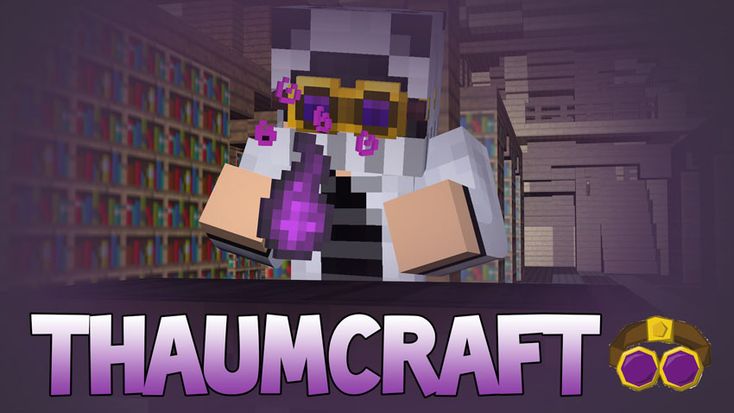
O mod Thaumaturge é o sucessor do Thaumcraft feito para o NeoForge moderno, e instalá-lo exige um pouco mais de cuidado do que arrastar um arquivo para uma pasta. Você precisa do loader certo para a versão certa do jogo, do jar certo para esse loader e de alguns passos de organização antes. Faça na ordem e fique simples.
Este guia cobre a instalação completa na Java Edition, de escolher a versão até corrigir uma inicialização que se recusa a começar. Se você vem de um pacote legado de Thaumcraft, o processo vai parecer familiar, só com o NeoForge no lugar do Forge antigo.
O que você precisa antes de instalar o Thaumaturge
Três coisas precisam estar alinhadas antes de você tocar em qualquer coisa: a versão do Minecraft, o loader NeoForge para essa versão e o jar do Thaumaturge que combina com ambos. Atualmente, o Thaumaturge mira o NeoForge 26.1.2, com a build mais nova vinda como jar versão 1.0.2. Erre em qualquer um dos três e o jogo não abre.
Você também precisa da Java Edition. O Thaumaturge é um mod Java, então as edições Bedrock e mobile não rodam ele. Se você joga Minecraft no celular, essa versão é uma edição totalmente diferente e não aceita mods de NeoForge.
Por fim, decida se você vai adicionar o Thaumaturge a um pacote existente ou construir do zero. Pense nisso como um guia de instalação de mod NeoForge com dois caminhos: se o seu pacote já está no NeoForge 26.1.2, você está quase lá. Se está numa âncora mais antiga, como a 1.21.1, você vai mover o pacote inteiro para frente, e isso é um trabalho maior do que adicionar um mod.
Etapa 1: faça backup do seu mundo no Minecraft
Antes de qualquer mod entrar, copie o seu mundo. Mods gravam dados dentro do mundo e, se você adicionar ou remover mods no meio do jogo, um save pode acabar impossível de carregar. O backup é o único desfazer limpo, e leva segundos.
- Feche o Minecraft por completo.
- Abra a pasta de saves e encontre o mundo que você pretende jogar.
- Copie a pasta inteira do mundo para fora do diretório do Minecraft.
- Nomeie a cópia com a data de hoje, para saber qual é a atual.
Faça isso toda vez antes de uma mudança de mod. Quando algo quebrar, e com modificação isso às vezes acontece, você restaura a cópia e volta para onde estava.
Etapa 2: instalar o NeoForge 26.1.2 para o Minecraft
O NeoForge é o loader para o qual o Thaumaturge foi construído. Sem ele, o mod não tem estrutura para rodar.
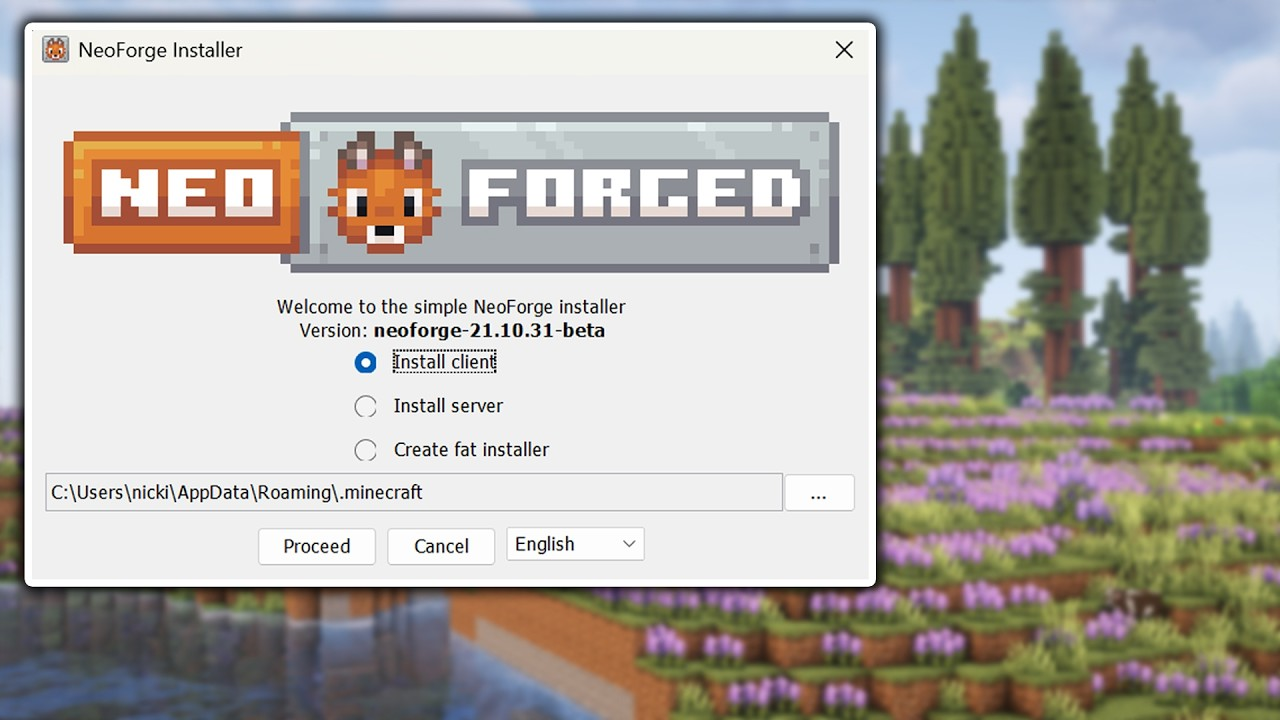
- Baixe o instalador do NeoForge para a sua versão do Minecraft. Para a build atual do Thaumaturge, essa é a 26.1.2.
- Rode o instalador e escolha Install client.
- Deixe terminar e depois confira se um perfil NeoForge aparece no seu launcher.
- Abra o jogo uma vez com esse perfil, antes de adicionar qualquer mod, e confirme que ele chega ao menu principal.
- Feche o jogo.
Essa abertura limpa é a sua linha de base. Se só o NeoForge não rodar, nenhum mod vai salvar, então conserte o loader primeiro. Confirme que o número de versão no perfil do launcher combina com a versão do Minecraft que você quer.
Etapa 3: encontrar o jar certo do mod Thaumaturge
Acertar o jar é onde a maioria das instalações dá errado. O Thaumaturge distribui um arquivo específico por versão, e o nome do arquivo diz para que ele serve: o atual aparece como versão 1.0.2 para NeoForge 26.1.2.
- Vá até a página do mod num hospedeiro consolidado da comunidade.
- Abra a aba Files e encontre o lançamento que lista NeoForge 26.1.2.
- Baixe o jar, não um zip de código-fonte nem um complemento não relacionado.
- Anote a string da versão, porque você vai querer conferi-la a cada atualização futura.
Pegue só o tipo de loader que você está rodando. Um arquivo rotulado para outro loader não funciona, e um arquivo para outra versão do Minecraft ou se recusa a carregar ou trava na inicialização. Leia o rótulo antes de baixar.
Etapa 4: colocar o jar do Thaumaturge na pasta de mods
Com o loader no lugar, o mod em si é a parte fácil.
- Abra o diretório do seu Minecraft e encontre a pasta mods. Crie-a se ela não existir.
- Copie o jar do Thaumaturge para essa pasta.
- Não renomeie o jar. O nome do arquivo carrega a informação de versão que o launcher lê.
- Se você está adicionando outros mods 26.1.2, coloque-os na mesma pasta.
- Abra o jogo com o perfil NeoForge.
O mod está instalado. Se o jogo abrir e o Thaumaturge aparecer na sua lista de mods, o arquivo está no lugar certo e o loader o aceitou.
Etapa 5: abrir e verificar se o Thaumaturge carrega
Uma abertura bem-sucedida é a única prova de que a instalação funcionou. Acompanhe o carregamento para confirmar.
- Inicie o jogo com o perfil NeoForge e o seu mundo.
- Deixe o carregamento terminar e confira a lista de mods em busca do Thaumaturge.
- Confirme que os sistemas clássicos estão presentes. Nodes, Wands e o minigame de Research devem estar todos lá se o mod carregou corretamente.
- Jogue por alguns minutos e confirme que nada dá erro durante a geração do mundo.
Se a lista de mods não o mostra, o jar está na pasta errada ou foi feito para outra versão. Se ele aparece, mas o jogo trava ao abrir o mundo, você provavelmente está diante de uma incompatibilidade de versão ou de um conflito entre mods.
Dicas para uma instalação estável do mod Thaumaturge
Estes hábitos mantêm a instalação saudável ao longo das atualizações.
- Mantenha o loader e o mod na mesma linha de versão. Quando o Minecraft ou o NeoForge se move, o mod precisa acompanhar, ou você vai travar na inicialização.
- Adicione um mod de cada vez. Se dois entram juntos e o jogo quebra, você dobrou o trabalho de investigação.
- Baixe apenas de hospedeiros consolidados da comunidade e escaneie cada arquivo. Mods não são oficiais, então use a mesma cautela de segurança que aplicaria a qualquer download de terceiros. Qualquer coisa que prometa itens grátis ou vantagens de conta é sinal de alerta.
- Mantenha o backup do mundo atualizado, especialmente antes de adicionar um complemento como um mod de integração de tecno-magia que depende de outros mods estarem presentes.
Solução de problemas na instalação do Thaumaturge
O jogo não abre depois de adicionar o mod. Isso quase sempre é incompatibilidade de versão. Confira se a versão NeoForge do jar combina exatamente com o seu loader e a sua versão do Minecraft. Reinstale o loader se estiver em dúvida.
O Thaumaturge não aparece na lista de mods. O jar está na pasta errada ou foi feito para outro loader. Confirme que ele está na pasta mods e que o nome do arquivo é lista NeoForge.
O jogo carrega, mas trava ao abrir o mundo. Você provavelmente tem um conflito de mods, muitas vezes com outro mod feito para uma versão diferente. Remova os outros mods e adicione-os de volta um de cada vez para achar o culpado.
Uma atualização quebrou a sua instalação que funcionava. O Minecraft ou o NeoForge se moveu, e o mod não. Confira no hospedeiro se há um jar mais novo que combine com a sua nova versão antes de mudar qualquer outra coisa.
O que você pode fazer agora
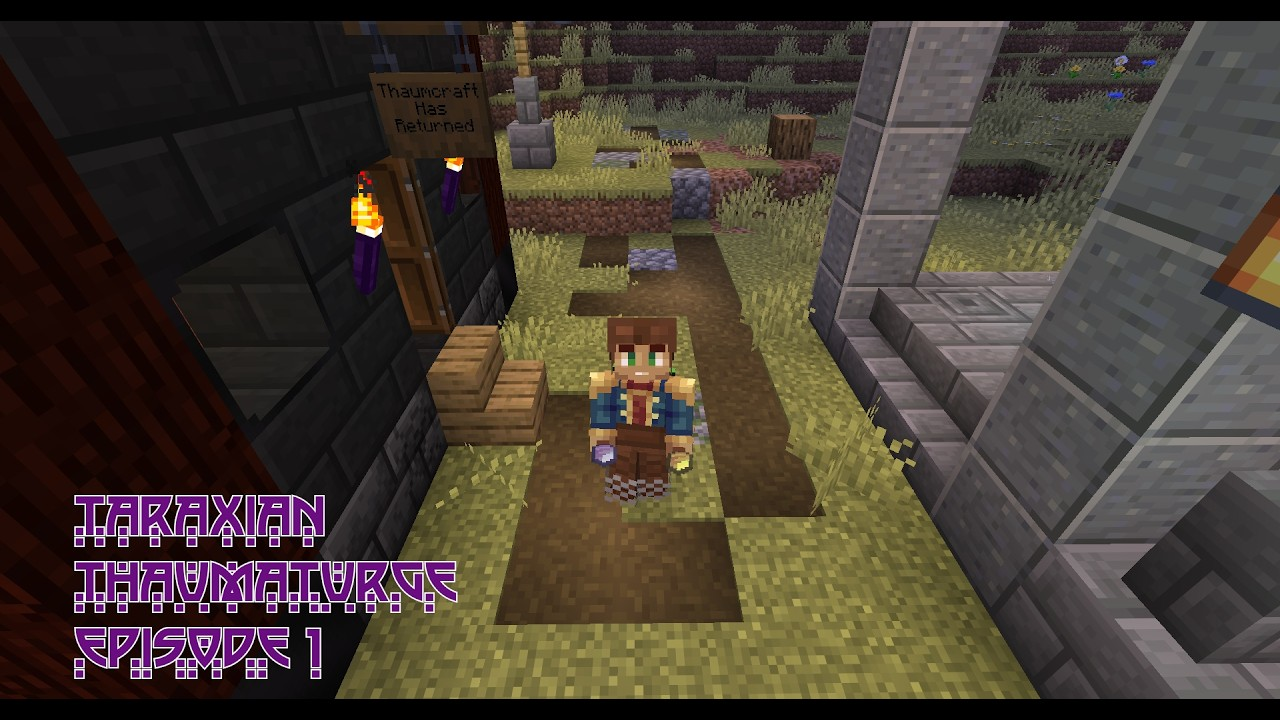
Com o NeoForge 26.1.2 no lugar e o jar do Thaumaturge carregado, você finalmente pode jogar o sucessor do Thaumcraft numa versão atual do Minecraft. Nodes, Wands e o clássico jogo de Research estão de volta, e o mod é jovem o bastante para continuar se movendo.
A partir daqui, complementos podem estendê-lo mais, e quem monta pacotes pode usar o Thaumaturge onde quer que se precise de um substituto moderno do Thaumcraft. Se você está começando do zero, instale nesta ordem sempre: faça backup do mundo, prepare o NeoForge, adicione o mod e depois verifique a abertura. Mantenha o jogo atualizado a partir de uma loja confiável e o loader combinando com ele, e a sua configuração mágica continua atual a cada salto de versão.
 NEWS
NEWS REVIEWS
 HOWTO
HOWTO